
 การเพิ่มข้อความ รูปภาพ
ปกติเครื่องมือเขียนบทความที่ติดมากับเว็บไซต์ อาจมีเครื่องมือไม่มากพอ ทำให้เวลาเขียนบทความลงเว็บใช้ลูกเล่นต่างๆได้ไม่เต็มที ต้องอาศัยผู้มีความรู้เรื่อง html css มาช่วยแต่งเว็บ แต่สำหรับ การใช้ Editor แบบมืออาชีพ TinyMCE Advanced ได้จัดเตรียมเครื่องมือมากมายมาให้

1. ช่องย่อหน้า ตัวเลือกนี้ใช้กำหนด ข้อความว่าต้องการใช้ รูปแบบไหน <p> <h1> <h2> <h3> <h4> <h5> <h6> โดยวิธีการใช้งาน ให้เลือกข้อความ แล้วเลือกที่ ตัวเลือก เครื่องมือตัวนี้มีความสำคัญต่อการเขียน บทความ SEO เป็นการบอก search engine ถึงลำดับความสำคัญของหัวข้อและบทความ
2. ตัวหน้า  ใช้แต่งข้อความให้ข้อความที่เลือกมีน้ำหนักตัวอักษรที่หนาขึ้น
3. ตัวเอียง  ใช้แต่งข้อความให้ข้อความที่เลือกเป็นตัวเอียง
4. รายการหัวข้อ  จัดหัวข้อแบบ กลมๆ หรือ สีเหลี่ยม สามารถเลือกได้
5. รายการหัวข้อแบบตัวเลข  ใช้จัดหัวข้อแบบตัวเลขลำดับ
6. การจัดข้อความ ชิดซ้าย ชิดขวา หรือตรงกลาง 
7. การทำลิงค์  การทำลิงค์สามารถทำได้ทั้งข้อความและรูปภาพ โดยเลือกข้อความหรือรูปที่ต้องการทำลิงค์
 เลือกที่รูปเฟื่อง

- กรอก url ที่ช่อง URL
- ติ๊กเลือกเปิดลิงค์ในแทบใหม่ ถ้าเลือกช่องนี้เวลากดที่ลิงค์จะเปิดหน้าใหม่
- หากต้องการลิงค์ภายในบทความเว็บไซต์ เลือกที่บทความด้านล่าง
8. การกำหนดขนาดตัวอักษร  เลือกที่ข้อความ เลือกขนาดตัวอักษรที่ต้องการ
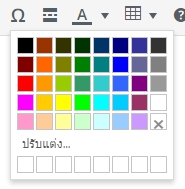
9. การกำหนดสีตัวอักษร เลือกที่ข้อความ เลือกที่สีตัวอักษร  จะแสดงถาดสีให้เลือก หรือสามารถระบุรหัสสีลงเองได้
10. ใส่ตารางลงในหน้าเว็บ  กำหนดแถวและคอลั่มได้
การเลือกหมวดหมู่ ให้บทความ
เลือก หมวดหมู่ (Categories) จากหน้าเพิ่มบทความ ด้านขวามือ เลือกได้มากกว่า 1 หมวดหมู่

การเพิ่มรูปภาพ ปกบทความ
ไปที่ Featured image ในหน้าเพิ่มบทความ โดยอัพโหลดรูปภาพขึ้นเว็บไซต์ กดที่ Set featured image


 เพิ่มคลิปจาก Youtube ลงเว็บไซต์ WordPress แบบง่าย
- ไปที่เว็บไซต์ youtube.com
- เลือกคลิปที่ต้องการ
- Copy URL ของคลิปจาก Browser
- นำมาวางที่หน้าเขียนบทความ Post
- สักครู่ คลิปจะแสดงที่ หน้าเขียนบทความ